Cara Install Update Konami Data Pack PES PS3 Offline, Gampang Banget!
- account_circle Wardhana
- calendar_month Minggu, 28 Jun 2026
- print Cetak

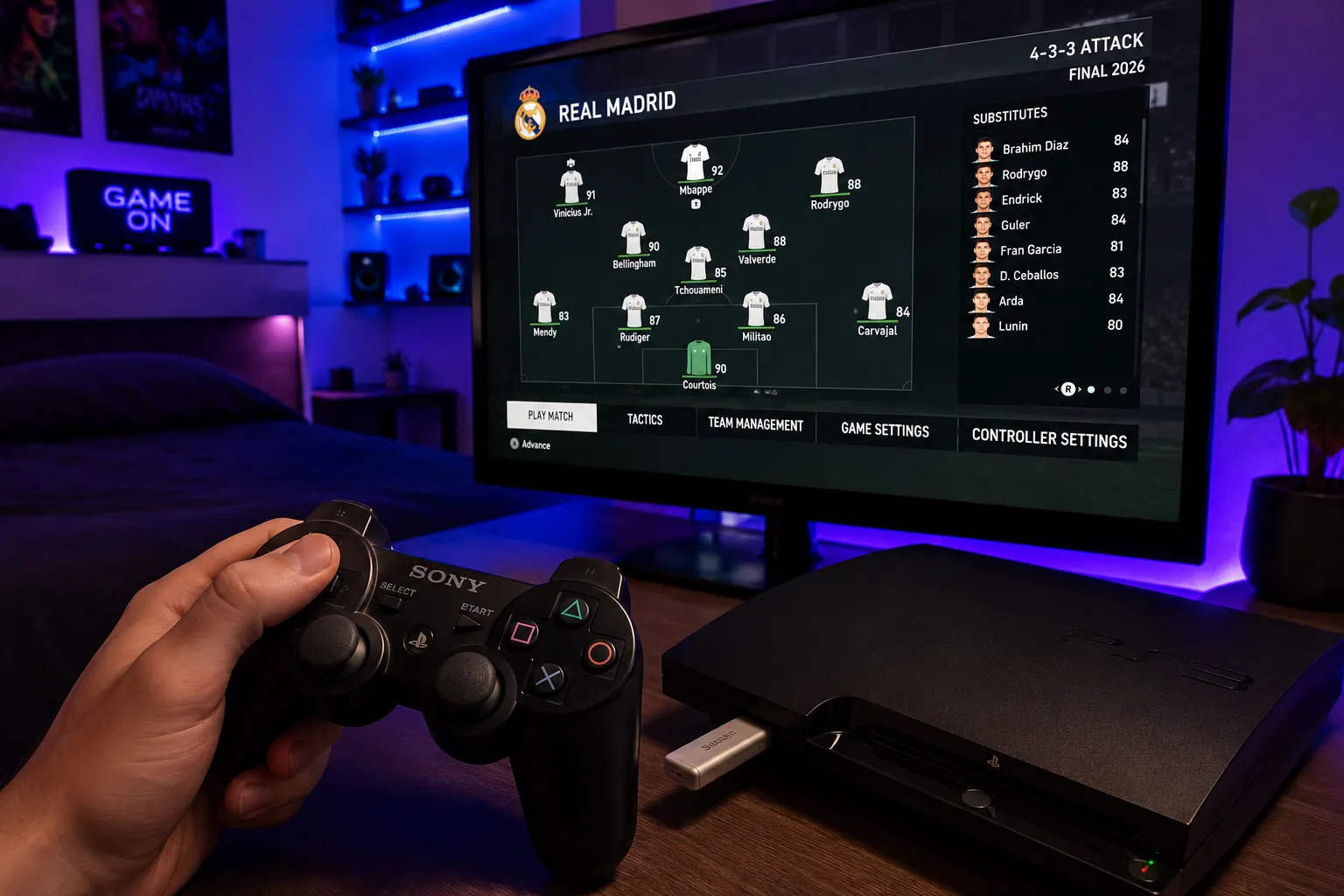
Solusi anti ribet buat lo yang mau memperbarui game sepak bola legendaris di konsol klasik tanpa perlu koneksi internet. (Foto: Ist/Nexzine)
info Atur ukuran teks artikel ini untuk mendapatkan pengalaman membaca terbaik.
NEXZINE.ID – Meskipun konsol-konsol baru terus berdatangan, pesona PlayStation 3 (PS3) emang nggak ada matinya. Apalagi kalau ngomongin game sepak bola legendaris besutan Konami, yaitu Pro Evolution Soccer (PES). Game ini masih punya basis komunitas yang super loyal dan aktif sampai sekarang.
Masalahnya, main game versi standar yang belum tersentuh pembaruan itu rasanya kurang greget. Mulai dari transfer pemain yang udah jadul, jersey klub yang nggak sesuai realita, sampai wajah pemain yang masih kelihatan kotak-kotak. Lo pasti butuh yang namanya pembaruan resmi agar pengalaman bermain jadi lebih maksimal.
Untungnya, lo nggak perlu bingung kalau konsol lo nggak terhubung ke jaringan internet. Di artikel ini, kita bakal bedah tuntas panduan langkah demi langkah untuk memperbarui data permainan secara manual dan tanpa jaringan. Yuk, simak caranya di bawah ini!
Langkah Mengunduh dan Memasang Data Pack Secara Manual
Proses ini sebenarnya sangat ramah pemula, asalkan lo mengikuti setiap instruksi dengan teliti. Kunci utamanya ada pada persiapan media penyimpanan luar yang lo gunakan untuk mentransfer data ke dalam sistem konsol.
Sebelum memulai, pastikan lo sudah menyiapkan satu buah USB flash drive dengan format file sistem yang tepat. Konsol klasik seperti ini biasanya hanya bisa membaca format penyimpanan eksternal jenis tertentu agar data di dalamnya terdeteksi dengan sempurna.
Persiapan Media Penyimpanan dan Format Flashdisk
Langkah pertama yang wajib lo lakukan adalah memeriksa format USB flash drive yang lo punya. Hubungkan flashdisk ke komputer atau laptop, lalu cek propertinya. Pastikan formatnya adalah FAT32, karena sistem penyimpanan bawaan konsol tidak akan bisa membaca format kekinian seperti NTFS atau exFAT.
Jika formatnya masih salah, silakan lakukan proses format ulang terlebih dahulu ke FAT32. Ingat buat mengamankan data-data penting di dalam flashdisk sebelum lo melakukan format, ya! setelah itu, buat folder baru di dalam flashdisk dengan nama khusus agar sistem konsol bisa langsung mengenali jenis file yang lo masukkan.
Mengunduh File Data Pack yang Sesuai Regional Game
Nah, bagian ini sering banget bikin orang bingung. Lo harus tahu kalau file pembaruan resmi dari Konami itu dibagi berdasarkan regional game yang lo mainkan. Ada regional Amerika (BLUS), Eropa (BLES), atau Asia (BLJM/BLAS).
Lo bisa cek kode regional ini di bagian samping kotak fisik game lo, atau cek langsung lewat file manajer di sistem konsol. Setelah tahu kodenya, cari dan unduh file pembaruan yang versinya cocok dengan kode tersebut. Kalau kodenya beda, file pembaruan dijamin nggak bakal bisa terpasang atau malah bikin error.
Proses Transfer File ke Dalam Sistem Konsol
Setelah berhasil mengunduh file yang tepat, sekarang waktunya memindahkan file tersebut ke flashdisk FAT32 yang udah lo siapkan tadi. Biasanya file ini berformat khusus yang siap dieksekusi oleh sistem konsol, atau berupa folder game terstruktur.
Colokkan flashdisk ke port USB yang ada di konsol. Masuk ke menu file manager atau aplikasi homebrew bawaan konsol lo (seperti Multiman atau Irisman) untuk menyalin file tersebut. Salin file pembaruan dari direktori flashdisk menuju folder penyimpanan internal game yang ada di harddisk internal konsol lo.
Aktivasi Pembaruan di Dalam Game
Kalau semua file sudah tersalin ke direktori yang benar, sekarang waktunya pembuktian. Cabut flashdisk dari konsol, lalu nyalakan ulang sistem konsol lo agar sistem melakukan penyegaran data.
Buka game sepak bola lo seperti biasa. Masuk ke menu pengaturan atau opsi informasi sistem di dalam game untuk memeriksa apakah versinya sudah berubah. Jika transfer data berhasil, lo bakal melihat nomor versi sistem dan data pack lo sudah berubah ke versi yang lebih baru.
Kesalahan yang Sering Bikin Proses Pembaruan Gagal
Walaupun prosedurnya terlihat sederhana, masih banyak pengguna yang mengeluhkan proses instalasi yang gagal ditengah jalan. Biasanya, kendala ini muncul karena ada detail-detail kecil yang terlewatkan saat proses persiapan data.
Hal pertama yang paling sering terjadi adalah ketidakcocokan antara versi patch pihak ketiga yang lo pasang dengan versi data pack resmi dari Konami. Banyak modifikasi game yang membutuhkan versi data pack tertentu sebagai syarat wajib agar modifikasinya bisa berjalan stabil.
Selain itu, pastikan juga file yang lo unduh tidak rusak atau korup saat proses pengunduhan. File yang korup biasanya akan membuat proses penyalinan terhenti di tengah jalan atau memicu layar hitam (black screen) saat game dinyalakan. Selalu pastikan ukuran file yang terunduh sudah sama persis dengan ukuran aslinya.
Waktunya Nikmati Game Favorit Lo dengan Tampilan Baru
Memperbarui data permainan secara mandiri memang butuh sedikit usaha ekstra, tapi hasil akhirnya dijamin sebanding banget dengan waktu yang lo luangkan. Game sepak bola legendaris lo sekarang bakal terasa jauh lebih segar, responsif, dan tentunya lebih seru buat dimainkan bareng teman-teman.
Dengan mengikuti panduan di atas secara runtut, lo nggak perlu pusing lagi memikirkan masalah koneksi internet yang lambat di konsol klasik lo. Semua proses transfer data bisa lo kendalikan penuh lewat bantuan komputer dan flashdisk saja.
Gimana, cara di atas terbukti ampuh dan gampang banget buat dipraktikkan langsung, kan? Kalau lo punya kendala atau ada langkah yang masih bikin lo bingung pas coba instalasi, Jangan lupa juga buat membagikan artikel ini ke teman-teman komunitas sehobi lo!

Penulis Wardhana
wardhana adalah penulis di nexzine yang meliput tren terkini dan cerita viral dengan sudut pandang segar dan relevan bagi audiens.